PlaneadoSus recolecciones: la pantalla del cliente con sesión iniciada
Para: clientes que iniciarán sesión cuando el propietario active la pantalla
Para qué sirve esta pantalla
PlaneadoInicio de sesión y reserva: próximamente. El sitio web aún no tiene el botón Iniciar sesión, así que hoy no se puede abrir esta pantalla. Mientras tanto, solicite una recolección en línea y sígala en su página de estado, o llame al (279) 237-7492. El resto de esta página describe la pantalla tal como está planeada.
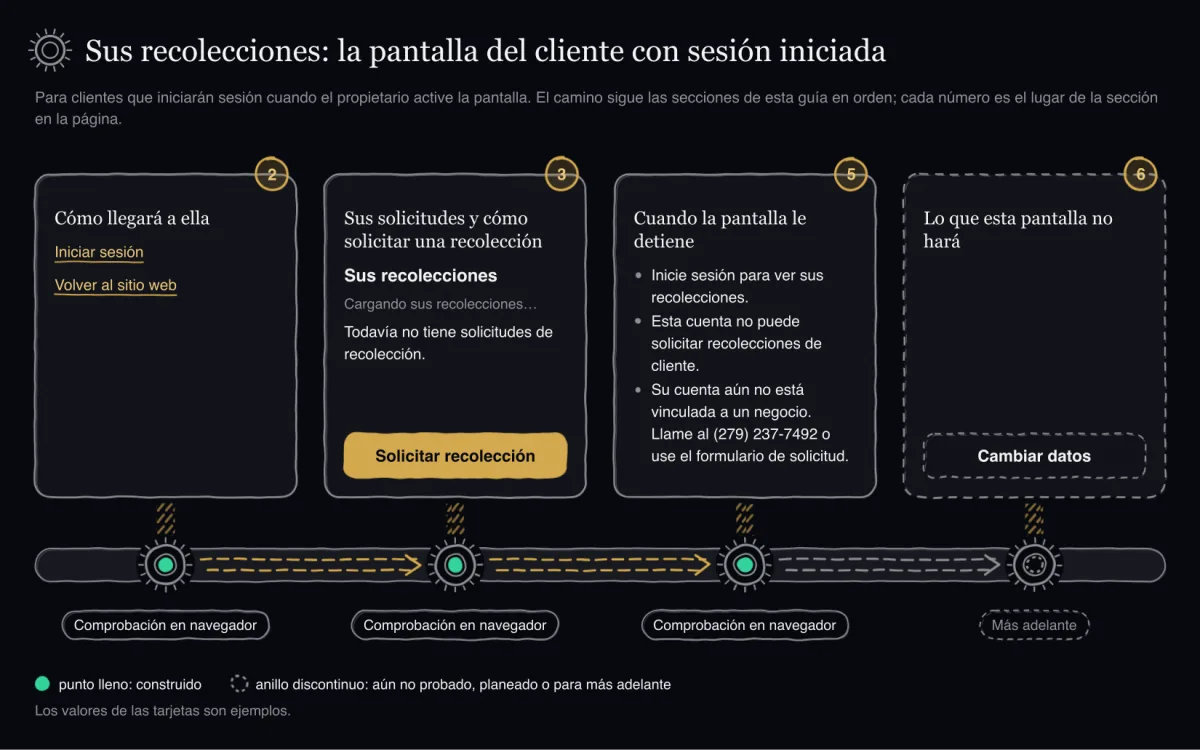
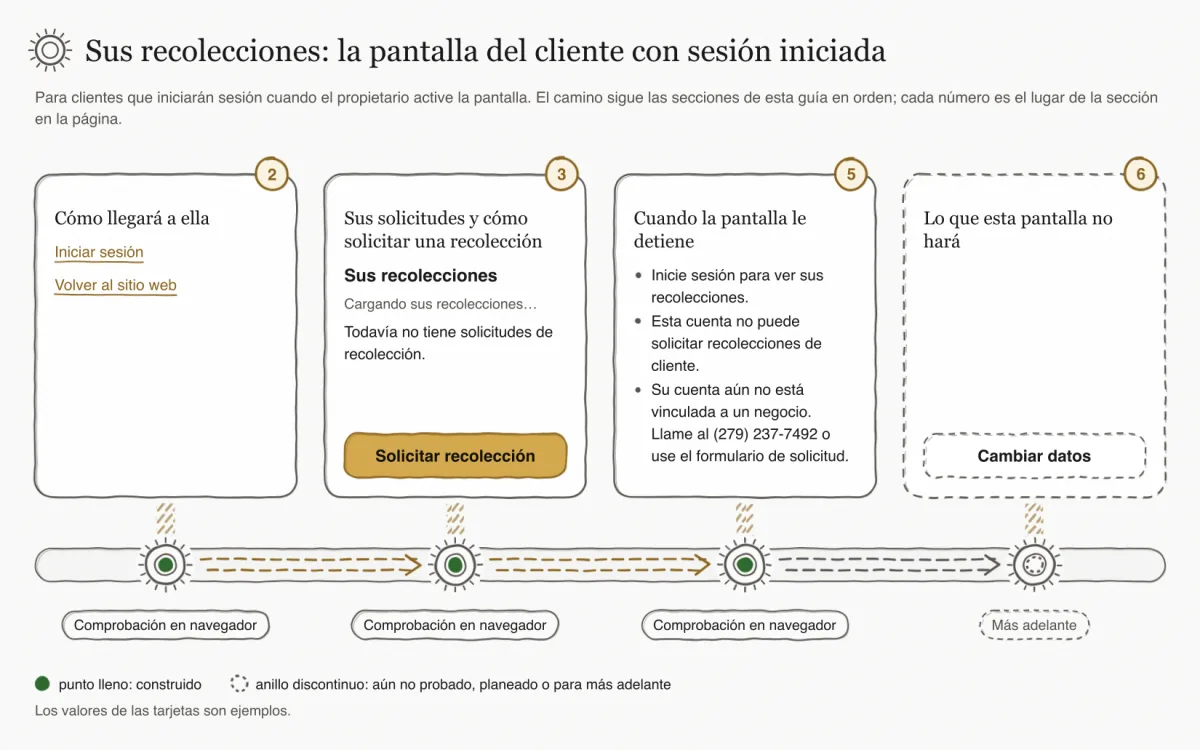
PlaneadoLa pantalla se llama Sus recolecciones. Es para clientes cuya cuenta está vinculada a su negocio. En ella verá las solicitudes de recolección enviadas desde su cuenta y podrá solicitar una nueva recolección sin volver a escribir los datos de su negocio. En una comprobación en navegador la pantalla mostró Sus recolecciones con el nombre del negocio ya rellenado desde el registro vinculado. La comprobación completa en navegador sigue pendiente.
Cómo llegará a ella
PlaneadoPróximamente: iniciará sesión desde el sitio web cuando se abra el inicio de sesión. Mientras tanto, el sitio web no muestra el botón Iniciar sesión ni un enlace a esta pantalla.
- Escriba su correo y su contraseña en "Correo" y "Contraseña". La pantalla indica que use su cuenta de cliente, que es su cuenta de Eco Tire: el mismo correo y la misma contraseña que en Financial (app.ecotireca.com).Verá: "Iniciar sesión" sigue en gris hasta que llene ambos campos. Un recuadro "Comprobación de seguridad" aparece solo cuando el sitio usa uno; complételo también.
- Pulse "Iniciar sesión".Verá: "Iniciando sesión" mientras se envía, y luego "Sesión iniciada como" con su correo y "Cliente", la pantalla de sus recolecciones y "Cerrar sesión".
- Si no puede iniciar sesión, revise el correo y la contraseña e inténtelo de nuevo.Verá: El mensaje del servidor, o "No se pudo iniciar sesión. Inténtalo de nuevo." Si el mensaje dice que su cuenta pertenece a otra entrada, es una cuenta del personal o de conductor; use los enlaces que aparecen debajo del mensaje.
- Si olvidó su contraseña, restablézcala en Financial (app.ecotireca.com), como indica la línea bajo "Iniciar sesión".Verá: La nueva contraseña también sirve en esta pantalla.
PlaneadoLos pasos de inicio de sesión anteriores salen del propio texto de la pantalla. Las pantallas se revisaron en un navegador en cuanto a tema, diseño y accesibilidad, pero ninguna comprobación ha recorrido estos pasos todavía y no se ha visto el texto del servidor para una contraseña incorrecta. Nada de esto se ha comprobado en el sitio en vivo.
PlaneadoIniciará sesión con una cuenta de cliente que nuestro equipo vincula al registro de su negocio. La cuenta es su cuenta de Eco Tire, con el mismo correo y la misma contraseña que Financial. Nuestro equipo crea el vínculo a partir del correo con el que usted inicia sesión, y solo puede hacerlo después de que usted haya iniciado sesión una vez. La cuenta en sí se crea en Financial, no en esta pantalla ni en la aplicación del personal de nuestro equipo; esta ayuda no describe los pasos de Financial.
PlaneadoLa pantalla cambiará entre inglés y español, y su enlace Volver al sitio web le llevará a la página de inicio del sitio web en el idioma que esté leyendo. En una comprobación en navegador, el enlace Volver al sitio web y el enlace de Ayuda llevaron a las páginas del sitio web en el idioma de la pantalla: inglés en un teléfono y español en una computadora. El cambio de idioma en sí no se comprobó.
Sus solicitudes y cómo solicitar una recolección
PlaneadoLa pantalla listará las solicitudes enviadas desde su cuenta, de la más reciente a la más antigua. Si todavía no ha enviado ninguna, mostrará Todavía no tiene solicitudes de recolección. y podrá solicitar una de todos modos. En comprobaciones en navegador la lista vacía mostró Todavía no tiene solicitudes de recolección. con el formulario de solicitud. Después del envío, la nueva solicitud apareció en la lista, en teléfono y en computadora. La comprobación completa en navegador sigue pendiente.
PlaneadoMientras su lista carga, la pantalla mostrará Cargando sus recolecciones….
- Para solicitar, usará Solicitar recolección. La solicitud de una recolección se comprobó en un navegador en teléfono y en computadora.
- El nombre del negocio, la dirección y el código postal se rellenarán con el registro de su negocio vinculado. Usted los revisa y completa el resto. En una comprobación en navegador el nombre del negocio se rellenó desde el registro vinculado.
- El correo es el de su cuenta. No lo puede cambiar en esta pantalla. En una comprobación en navegador el formulario indicó el correo de la cuenta y no tenía campo de correo.
- Los clientes con sesión iniciada no tienen límite de solicitudes abiertas al mismo tiempo. Los límites diarios siguen vigentes: 5 solicitudes por número de teléfono y 10 por cuenta en 24 horas.
- Cuando nuestro equipo sugiera una fecha, podrá aceptarla o rechazarla en la pantalla. Podrá cancelar una solicitud después de un paso de confirmación. En una comprobación en navegador, cada una de estas acciones actualizó la solicitud en la misma pantalla.
PlaneadoUsted solo ve las solicitudes que creó su propia cuenta. Quien usa un enlace de estado solo ve la solicitud de ese enlace. Ninguno de los dos ve una nota del personal, un correo del personal ni ninguna ubicación de la empresa.
Paso a paso
- Revise su lista: las solicitudes enviadas desde su cuenta, de la más reciente a la más antigua. Muestra como máximo las 50 más recientes, y solo las solicitudes hechas desde su cuenta, no todas las de su negocio: un compañero que inicia sesión para el mismo negocio no ve las suyas.Verá: Si todavía no ha enviado ninguna: Todavía no tiene solicitudes de recolección.
- Busque el formulario de solicitud debajo de su lista, bajo el encabezado Solicitar recolección. Siempre está en la misma pantalla; no hay ningún botón para abrirlo.Verá: El formulario de solicitud. Si su cuenta no está vinculada a un negocio, la pantalla muestra Su cuenta aún no está vinculada a un negocio. Llame al (279) 237-7492 o use el formulario de solicitud. en su lugar.
- Revise el nombre del negocio, la dirección y el código postal, y complete el resto. Se rellenan con su negocio vinculado solo mientras esos campos están vacíos.Verá: Las solicitudes usan el correo de su cuenta: {email} El formulario no tiene campo de correo. En el recorrido en navegador el nombre del negocio ya estaba rellenado.
- Envíe la solicitud.Verá: Si falta algo, aparece Corrija {n} dato(s) abajo. encima del formulario, cada dato que falta muestra su propio mensaje junto a su campo (en el recorrido en navegador: el tipo de llanta y la casilla de confirmación) y no se envía nada. Si no, ve Solicitud recibida y Recibida, todavía no confirmada. Nuestro equipo la revisa y su página de estado muestra el día que confirmemos., su referencia (un código que empieza por R-), el enlace Ver el estado de su solicitud y luego Puede ver esta solicitud en su cuenta. ¿Preguntas? Llame al (279) 237-7492. La página de estado que abre ese enlace aún no se ha visto en un navegador.Mientras tanto: Nuestro equipo ve la nueva solicitud en el escritorio del personal. Su línea de historial allí dice "by the customer (signed in)"; el identificador de su cuenta nunca se muestra.
- Busque la nueva solicitud al principio de su lista.Verá: Recibida, todavía no confirmada. Esta página muestra el día cuando nuestro equipo lo confirme. con el día y la franja solicitados, y el botón Cancelar esta solicitud.
- Cuando nuestro equipo sugiera una fecha, acéptela o recházela.Verá: Le sugerimos el {day}, {window}. Acéptela abajo o llame al (279) 237-7492 para elegir otra fecha. Debajo del botón para rechazar: Rechazarla cierra esta solicitud. Para elegir otra fecha, llame al (279) 237-7492. Si la acepta: Confirmada para el {day}, {window}. y el aviso Gracias. Su recolección está confirmada. encima de su lista. Si la rechaza: Usted rechazó la fecha sugerida, así que esta solicitud está cerrada. Llame al (279) 237-7492 para programar una recolección. y el aviso Usted rechazó la fecha sugerida. Esta solicitud ya está cerrada. encima de su lista. Aún no se ha visto en un navegador.Mientras tanto: La fecha sugerida viene de nuestro equipo desde el escritorio del personal.
- Para cancelar una solicitud, pulse Cancelar esta solicitud. La pantalla le pide que confirme.Verá: ¿Cancelar esta solicitud de recolección? No se puede deshacer en línea. con Cancelar esta solicitud y Mantener mi solicitud. Si confirma: Esta solicitud fue cancelada. y el aviso Su solicitud está cancelada. encima de su lista. Aún no se ha visto en un navegador.
PlaneadoCada solicitud de su lista muestra una frase de estado: Le sugerimos el {day}, {window}. Acéptela abajo o llame al (279) 237-7492 para elegir otra fecha. mientras puede aceptar una fecha sugerida, Usted rechazó la fecha sugerida, así que esta solicitud está cerrada. Llame al (279) 237-7492 para programar una recolección. después de rechazarla y, en los demás casos, la frase de su estado. Después de aceptar, rechazar o cancelar, esa frase se sustituye en su lugar con la respuesta del servidor, sin recargar la página, y aparece una línea de aviso encima de la lista. En una comprobación en navegador, aceptar y rechazar una fecha sugerida y cancelar con su confirmación actualizaron cada uno la fila en su lugar en una tableta. Los textos de las frases de estado no se comprobaron. Un problema anterior de contraste en los botones de cada solicitud de la lista se corrigió y se volvió a comprobar en un navegador.
Cuando la pantalla le detiene
PlaneadoTres mensajes le detienen antes de ver cualquier solicitud. Otros dos le ofrecen una forma de intentarlo de nuevo. En comprobaciones en navegador, una lista que no se pudo cargar mostró No pudimos cargar sus recolecciones. Inténtelo de nuevo o llame al (279) 237-7492. con su enlace de Ayuda, el formulario se mantuvo y una recarga lo recuperó. Inicie sesión para ver sus recolecciones. apareció tras terminar la sesión. Su cuenta aún no está vinculada a un negocio. Llame al (279) 237-7492 o use el formulario de solicitud. apareció con el enlace al formulario público, y volver a vincular la cuenta restauró la pantalla. Una cuenta del personal se rechaza en la entrada para clientes y nunca ve esta pantalla, pero el texto del mensaje de cuenta que no es de cliente no se ha comprobado en un navegador. Los demás mensajes no se han visto en un navegador.
| Mensaje o botón | Cuándo aparece | Qué hacer |
|---|---|---|
| Inicie sesión para ver sus recolecciones. | No ha iniciado sesión, o su sesión terminó. | Vuelva a iniciar sesión desde el sitio web. |
| Esta cuenta no puede solicitar recolecciones de cliente. | La cuenta con la que inició sesión no es una cuenta de cliente, por ejemplo una cuenta del personal. | Inicie sesión con su cuenta de cliente. |
| Su cuenta aún no está vinculada a un negocio. Llame al (279) 237-7492 o use el formulario de solicitud. | Su cuenta aún no está vinculada a un negocio. | Llame, o siga el enlace al formulario de solicitud en línea. |
| No pudimos cargar sus recolecciones. Inténtelo de nuevo o llame al (279) 237-7492. | No se pudieron cargar sus solicitudes. | Inténtelo de nuevo o llame. El formulario de solicitud sigue disponible. |
| Volver a cargar sus recolecciones | Una solicitud cambió en otro lugar antes de que usted actuara. Es la correspondencia propuesta; este mensaje aún no se ha visto en un navegador. | Vuelva a cargar sus solicitudes y actúe de nuevo. Nada se hace dos veces. |
PlaneadoLos mensajes sin sesión y de cuenta que no es de cliente, el aviso de cuenta no vinculada y cada aviso de problema van seguidos de un enlace Ayuda a la sección correspondiente de Si algo sale mal. Esas secciones tratan: sin sesión, cuenta que no es de cliente, cuenta no vinculada, demasiados intentos, una solicitud que cambió, una fecha sugerida que ya no se ofrece, problemas de conexión, errores del servidor y campos obligatorios vacíos.
Lo que esta pantalla no hará
Más adelanteCambiar una solicitud después de enviarla llegará más adelante. La pantalla aún no lo ofrece. Para cambiar una solicitud ahora, llámenos.
Más adelanteTambién llegarán más adelante en esta pantalla: historial, ajustes de la cuenta, varias ubicaciones, recolecciones recurrentes, certificados, facturas y notificaciones.